تنويه أمني وإخلاء مسؤولية: هذا المقال مخصص لأغراض التعليم، التوعية الرقمية، والدفاع السيبراني فقط. إن استخدام هذه الأدوات أو الاستراتيجيات خارج إطار مصرح به يُعد مخالفة للقانون. نحن نهدف إلى تمكين الأفراد والمؤسسات من فهم آليات التهديد لحماية أنفسهم.
الدليل الكامل لأداة FTK Imager
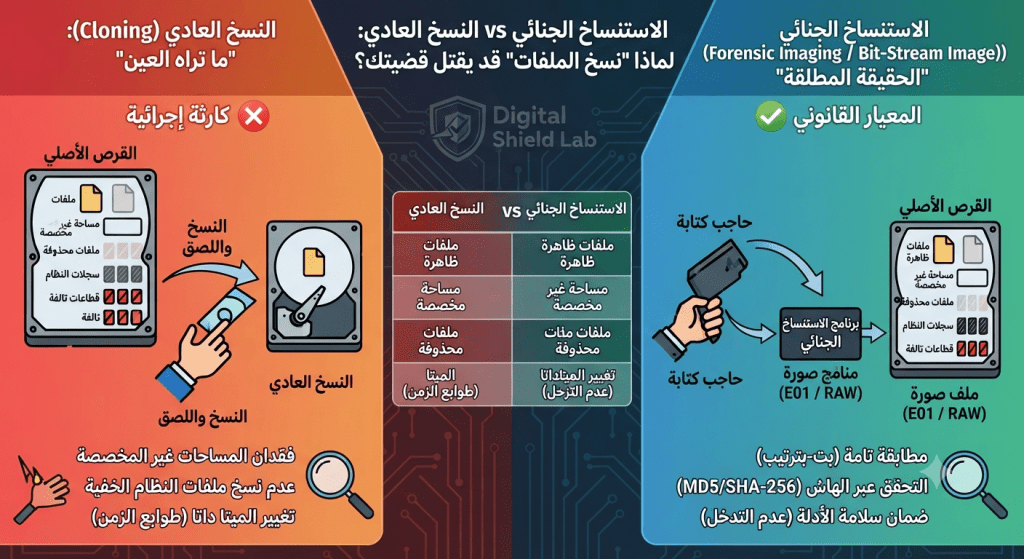
الأداة القياسية لصناعة الصور الجنائية (Forensic Imaging)
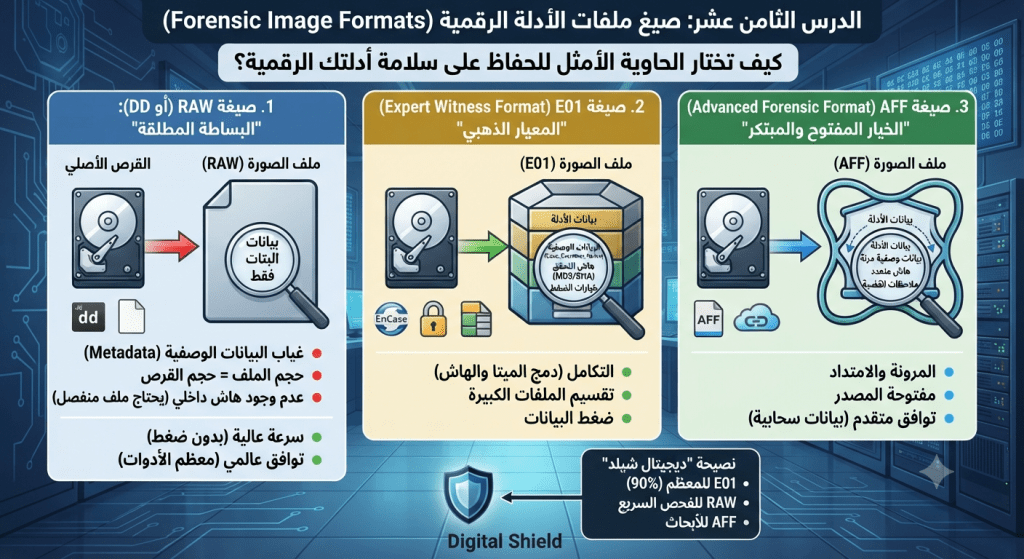
بعد أن استعرضنا نظرياً صيغ ملفات الأدلة (E01, RAW, AFF)، نصل الآن إلى الأداة الأكثر موثوقية وشهرة في عالم التحقيق الجنائي لإنشاء هذه الصور: FTK Imager.
هذه الأداة، المقدمة من شركة Exterro(سابقاً AccessData)، هي أداة مجانية لا غنى عنها في حقيبة أي محقق رقمي، فهي تجمع بين سهولة الاستخدام والدقة المتناهية التي تتطلبها القضايا الجنائية.
1. لماذا FTK Imager تحديداً؟
- خفيفة الوزن: لا تحتاج لتثبيت معقد؛ يمكنك تشغيلها من فلاشة خارجية (Portable).
- حماية الأصل:صُممت لتكون “للقراءة فقط” (Read-Only) بطبيعتها، مما يمنع حدوث أي تعديل للبيانات الأصلية أثناء العمل.
- دقة التحقق:تحسب بصمة الهاش (Hash) تلقائياً أثناء عملية النسخ للتأكد من سلامة الدليل.
2. خطوات العمل: إنشاء صورة جنائية (Create Disk Image)
إليك البروتوكول المعتمد لبناء صورة جنائية باستخدام هذه الأداة:
- بدء العملية: افتح الأداة واختر من القائمة File > Create Disk Image.
- اختيار المصدر (Source):اختر Physical Drive (لنسخ القرص بالكامل بما في ذلك المساحات غير المخصصة) أو Logical Drive (إذا كنت تحتاج فقط لمجلد معين أو بارتيشن محدد).
- وجهة الحفظ (Destination): اختر المكان الآمن (على مصفوفة RAID الخاصة بالمختبر) وحدد صيغة الملف المطلوبة.
- نصيحة المختبر: اختر دائماً صيغة E01لضمان التوافق العالي والضغط (Compression).
- بيانات القضية (Evidence Item Information):ستطلب منك الأداة إدخال بيانات القضية (Case Number, Evidence Number, Examiner Name). لا تتخطَّ هذه الخطوة؛ فهذه البيانات تُحفر داخل ملف الصورة (E01) وتُعد جزءاً من سلسلة الحيازة.
- المراجعة والبدء: اضغط على Finish. ستبدأ الأداة بعملية القراءة (Imaging). ستلاحظ نافذة تظهر تقدم العملية ونسبة التحقق من الهاش.
3. التحقق من سلامة الدليل (Verify Image)
بعد انتهاء عملية النسخ، يجب أن تقوم بخطوة “التحقق” (Verification):
- اضغط على File > Verify Drive/Image.
- ستُظهر لك الأداة بصمة الهاش (MD5 و SHA-1/SHA-256) التي تم حسابها أثناء النسخ.
- إذا ظهرت كلمة “Verification Successful”، فهذا يعني أن الصورة المستخرجة مطابقة تماماً للأصل، ويمكن تقديمها كدليل في المحكمة.
4. ميزات إضافية للمحقق المحترف
- معاينة الأدلة (Preview):يمكنك تصفح ملفات القرص داخل الأداة دون الحاجة لفتح برنامج Autopsy، وذلك لاستكشاف المحتوى سريعاً قبل بدء التحليل العميق.
- استخراج الملفات (Export):يمكنك استخراج ملفات محددة من القرص المشتبه به وحفظها على جهازك لتحليلها بشكل منفصل (مثلاً ملفات التقرير أو الوثائق المشبوهة).
- تصوير الذاكرة (Capture Memory):يمكن للأداة سحب محتوى الذاكرة العشوائية (RAM Dump)؛ وهي خطوة حيوية لإنقاذ البيانات التي قد تضيع عند إغلاق الجهاز (مثل كلمات المرور المفتوحة أو مفاتيح التشفير).
🔗 المنظومة المتكاملة في “ديجيتال شيلد”
- التقاطع مع Autopsy:الأداة التي نستخدمها في الدرس الحالي (FTK Imager) هي “المصور”، بينما الأداة التي نستخدمها في الدرس الثالث عشر (Autopsy) هي “المحلل”. كلاهما لا يستغني عن الآخر في مختبرك.
- التقاطع مع الحماية:عند عمل Image للذاكرة باستخدام FTK Imager، يمكنك فوراً فحصها باستخدام أدوات تحليل الذاكرة (Memory Forensics) لاكتشاف البرمجيات الخبيثة النشطة.
تصفح المسار الكامل من هنا:
المحتويات
إخفاء